Один визуализатор на весь микс
Выберите дорожки, сцену и нажмите Create. Segue поставит живой визуализатор над каждой песней на таймлайне DaVinci Resolve и проведёт его через все наложения.
Для DaVinci Resolve Studio 20 и 21 в Windows 11.
В кадре:Круг · коралловый свет
segue
[сéгвей]
В музыке: песня без паузы перетекает в следующую.
Segue делает так с видео. Он один раз анализирует каждую песню микса и рисует во Fusion один непрерывный живой визуализатор. У каждой песни может быть свой вид, а каждое наложение становится плавным переходом.
Посмотрите в деле
Настоящий проект DaVinci Resolve: три песни, наложения, один визуализатор. Каждый кадр визуализатора — финальный экспорт из Resolve под ту музыку, на которую он реагировал.
От часов ключевых кадров — к одной кнопке
Обычно
- Собирают дерево нод во Fusion вручную — для каждой песни.
- Переводят звук внешней программой-конвертером и подключают результат к нодам.
- Или загружают музыку в онлайн-сервис, ждут рендер, скачивают, импортируют — и платят подписку.
- Захотели другой вид — всё заново и снова рендер.
С Segue
- Выбираете дорожки микса — сколько угодно песен на A1…An.
- Выбираете сцену, цвет или «Случайно».
- Нажимаете Create: визуализатор появляется на новой видеодорожке над всем миксом.
- Сцена, палитра или узор меняются за секунды — без повторного анализа звука.
Как это работает
Workspace → Scripts → Segue. Три шага: без ручной сборки нод и без путей к файлам.
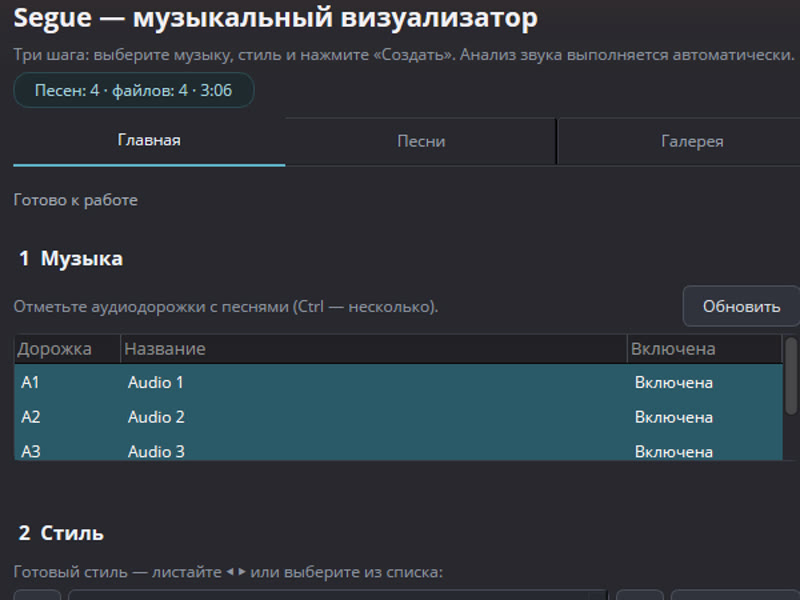
Выберите дорожки
Панель показывает аудиодорожки. Отметьте те, где лежат песни, — весь микс, с паузами и наложениями.
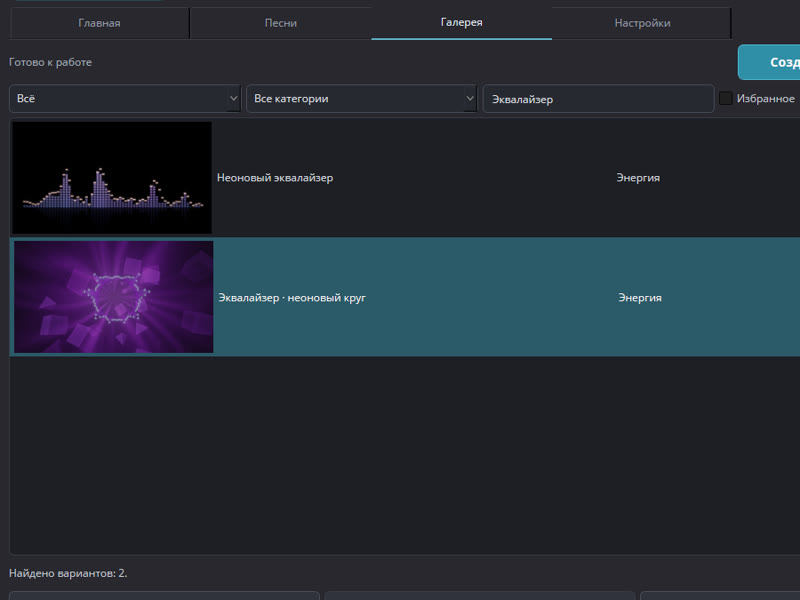
Выберите сцену
Готовый стиль из галереи, палитра и узор спектра — или «Случайно», и каждая песня получит свою сцену.
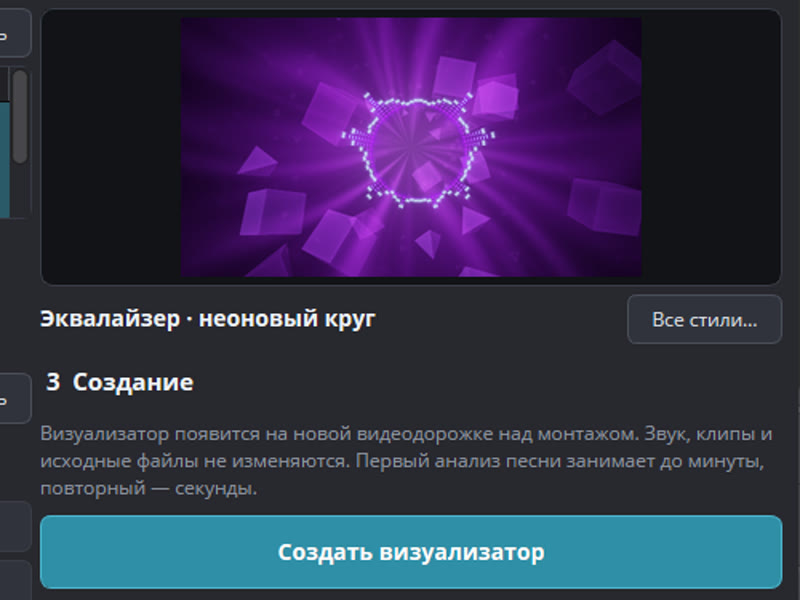
Нажмите Create
Каждая песня анализируется один раз. Визуализатор встаёт на новую видеодорожку над всем диапазоном музыки. Ваши клипы не меняются.
Сцены
Абстрактные, светящиеся и всегда в движении — в духе визуализаторов 2000-х. Каждый клип здесь — настоящий экспорт из DaVinci Resolve. Выберите сцену, чтобы запустить её.

Каталог v1 ещё уточняется.
Что умеет Segue
Живьём во Fusion
Графика считается во Fusion во время воспроизведения: без промежуточного видео, без рендера заранее, без внешних конвертеров. Перемотка, превью и экспорт совпадают.
Предвкушение
Трек проанализирован заранее, поэтому сцена «собирается» перед подъёмом громкости и раскрывается на нём. Визуализатор реального времени будущего не знает.
Свой цвет и узор на песню
24 палитры и несколько узоров спектра. Задайте каждой песне свой вид — или пусть Segue сам чередует цвета и узоры.
MP3, WAV, FLAC
Каждая песня анализируется один раз встроенными декодерами. Смена сцены или оформления не требует повторного анализа.
Русский и английский
Панель на русском и английском; выбор языка запоминается.
Офлайн-установщик
Один установщик, в котором есть всё. Без Python, Node, кодек-паков и без интернета.
Сделан для миксов из многих песен
Длинные DJ-сеты, альбомы, плейлисты и миксы — основной сценарий, а не исключение.
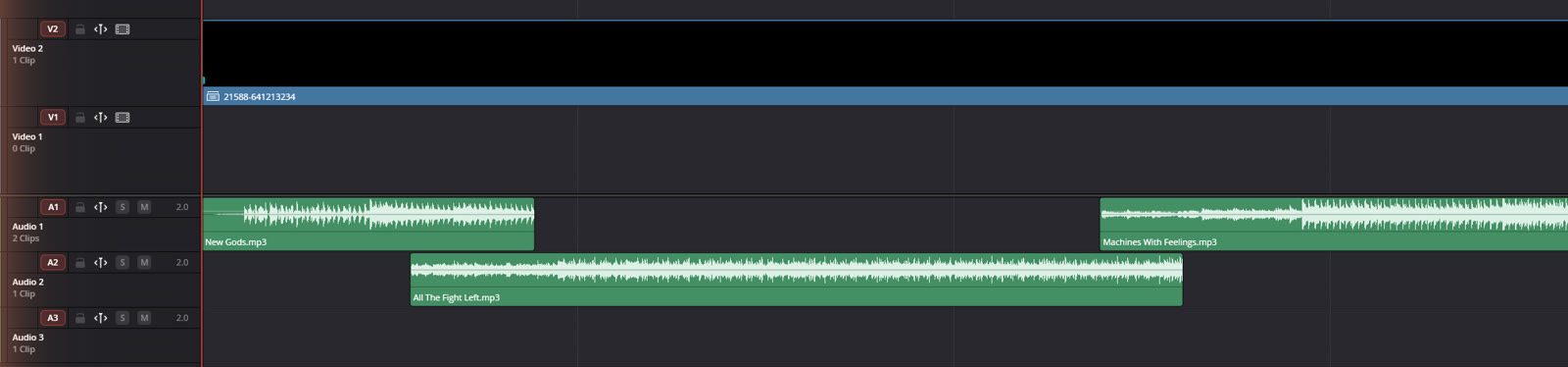
- Много песен подряд, на стольких аудиодорожках, сколько нужно.
- Учитываются обрезки, паузы и промежутки.
- Наложения песен — плавный переход, а не резкая смена на следующем клипе.
- Один общий визуализатор на весь микс, при желании — своя сцена на каждую песню.
- Реагирует на исходный звук каждой песни.
Сравнение с привычными подходами
| Segue | Вручную во Fusion | Внешний конвертер + ноды | Онлайн-сервис | |
|---|---|---|---|---|
| Целый микс из многих песен | Автоматически, за один проход | Песня за песней | Файл за файлом | Загрузка и рендер каждой |
| Плавные переходы на наложениях | Автоматически | Ключевые кадры вручную | Ручная настройка | Обычно нет |
| Промежуточные файлы | Нет | Нет | Сконвертированные данные/картинки | Готовое видео |
| Сменить вид потом | Секунды, без повторного анализа | Пересобрать | Переконвертировать и переподключить | Рендер заново |
| Работа без интернета | Да | Да | Обычно | Нет |
| Цена | Разовая покупка | Ваше время | По-разному | Подписка |
Для кого
Музыканты и битмейкеры
Выложите релиз, альбом или бит-тейп на YouTube с картинкой, которая движется с музыкой, — без изучения Fusion.
Музыкальные каналы и миксы
Часовые миксы и плейлисты получают один непрерывный визуализатор, свежий вид на каждый трек и плавные переходы.
Монтажёры
Быстрый неразрушающий слой визуализатора, который остаётся живым в монтаже: подрезали музыку — обновили — экспорт.
Цена
Все функции можно попробовать бесплатно. Покупайте, когда нужно экспортировать без водяного знака.
Пробная версия
$0
без ограничения срока
- Все функции
- Водяной знак на видео (в углу и иногда по центру)
- Без аккаунта, работает офлайн
Лицензия
$39$49
разовая покупка. Стартовая цена до 30 ноября 2026 г.
- Без водяного знака
- Ваше имя и email в панели
- На 2 компьютерах
- Все обновления 1.x бесплатно
- Коммерческое использование ваших видео
Продажи откроются с выходом v1 (ориентир — конец ноября 2026). Запишитесь в лист ожидания, чтобы получить стартовую цену.
Оплату принимает Stripe как продавец (merchant of record); к цене могут добавляться местные налоги.
Системные требования
Скорость воспроизведения зависит от видеокарты и проекта; конкретную частоту кадров на любом железе мы не обещаем. Сначала попробуйте бесплатную версию.
- Операционная система
- Windows 11, 64-бит
- DaVinci Resolve
- Studio 20 (20.2.x) и Studio 21 (21.x). Бесплатная версия не поддерживается.
- Таймлайн
- 1920×1080, 24 / 30 / 60 кадров/с
- Звук
- MP3, WAV, FLAC
- Диск
- Около 50 МБ данных анализа на час музыки
- Интернет
- Не нужен после скачивания
Вопросы
Работает ли с бесплатной версией DaVinci Resolve?
Нет. Нужна DaVinci Resolve Studio 20 или 21. Бесплатная версия не поддерживается.
Есть ли версия для Mac?
Пока нет: Segue работает только в Windows 11. Если вам нужна macOS — отметьте это в форме листа ожидания: от спроса зависит, будет ли версия для Mac.
Реагирует ли он на мой итоговый микс в Fairlight?
Нет — он реагирует на исходный звук каждой песни. Эквалайзер, эффекты, автоматика и шины Fairlight не учитываются. Положение клипов, обрезки, паузы и наложения — учитываются.
Нужен ли интернет?
Только чтобы скачать Segue и купить лицензию. Установка, анализ звука и проверка лицензии работают офлайн. Segue ничего никуда не отправляет.
Что будет при обновлении DaVinci Resolve?
Для каждой версии Segue указаны сборки Resolve, на которых она проверена. После крупных обновлений Resolve мы проверяем совместимость и выпускаем исправления как бесплатные обновления 1.x.
Можно ли вернуть деньги?
Пожалуйста, проверьте всё в бесплатной пробной версии до покупки — в ней есть все функции. Условия возврата — на странице «Возвраты». Возвраты
Можно ли использовать видео в коммерческих целях?
Да. Видео, сделанные в лицензионной версии, можно использовать коммерчески, в том числе на монетизированных каналах и в заказах клиентов. В пробной версии на видео водяной знак.
Узнать о запуске
Оставьте email — одно письмо, когда откроются продажи, со стартовой ценой. Без рассылки.